Bol.com naar Zendesk: koppelen en instellen
Je maakt in Zendesk een eigen OAuth-client voor Schakel, koppelt Bol.com en Zendesk in Schakel, kiest wat een ticket wordt en bekijkt een proefrun voordat er iets wordt aangemaakt. Daarna verschijnen onverwerkte retouren en annuleringsverzoeken van Bol.com vanzelf als ticket in Zendesk. Kost ongeveer twintig minuten.
Wat je overhoudtBol.com-retouren en annuleringsverzoeken als ticket in je Zendesk, met de ordergegevens in ticketvelden. Vragen van klanten blijven in het Partner Platform, met een omweg als je ze toch in Zendesk wilt.
- 01
Wat de koppeling wel en niet doet
Schakel kijkt regelmatig bij Bol.com en zet wat jouw aandacht nodig heeft als ticket in Zendesk: onverwerkte retouren en annuleringsverzoeken van klanten. Wil je ook de orderhistorie van een klant in Zendesk, dan kun je daarnaast elke nieuwe bestelling als opgelost ticket laten aanmaken (standaard uit). Per ticket zet Schakel de klant als gebruiker in Zendesk, de ordergegevens in ticketvelden en een overzicht met producten, EAN, aantallen en bedragen in het eerste bericht. Is een retour of verzoek op Bol.com afgehandeld, dan komt er een interne notitie bij het ticket. Wat niet kan: Bol.com geeft vragen en berichten van klanten niet vrij via zijn API, dus die komen niet vanzelf in Zendesk (zie de laatste stap voor de omweg). Een antwoord aan een koper kan ook niet vanuit Zendesk: je antwoordt in het Bol.com Partner Platform, en het eerste bericht van elk ticket bevat daar een directe link naartoe. Schakel schrijft nooit iets terug naar Bol.com en stuurt nooit iets naar een koper.
- 02
Wat je nodig hebt
Drie dingen. Een Zendesk-account met API-toegang: elk Zendesk Support- of Suite-abonnement werkt, ook de proefperiode. Bij de instapplannen is de API-limiet laag (ongeveer 10 verzoeken per minuut), dus de eerste run kan in delen verlopen. Iemand met de rol Beheerder in Zendesk, want alleen een beheerder ziet het Beheercentrum en kan een OAuth-client aanmaken. En de API-gegevens van je Bol.com-account: een Client ID en een Client Secret voor de Retailer API, die je zelf aanmaakt in het Bol.com Partner Platform (de volgende stap). Een Zendesk-wachtwoord of API-token heb je niet nodig: je maakt zelf een OAuth-client in je Zendesk en geeft Schakel alleen het client-ID en het geheim daarvan.
- 03
Maak je Bol.com API-gegevens aan
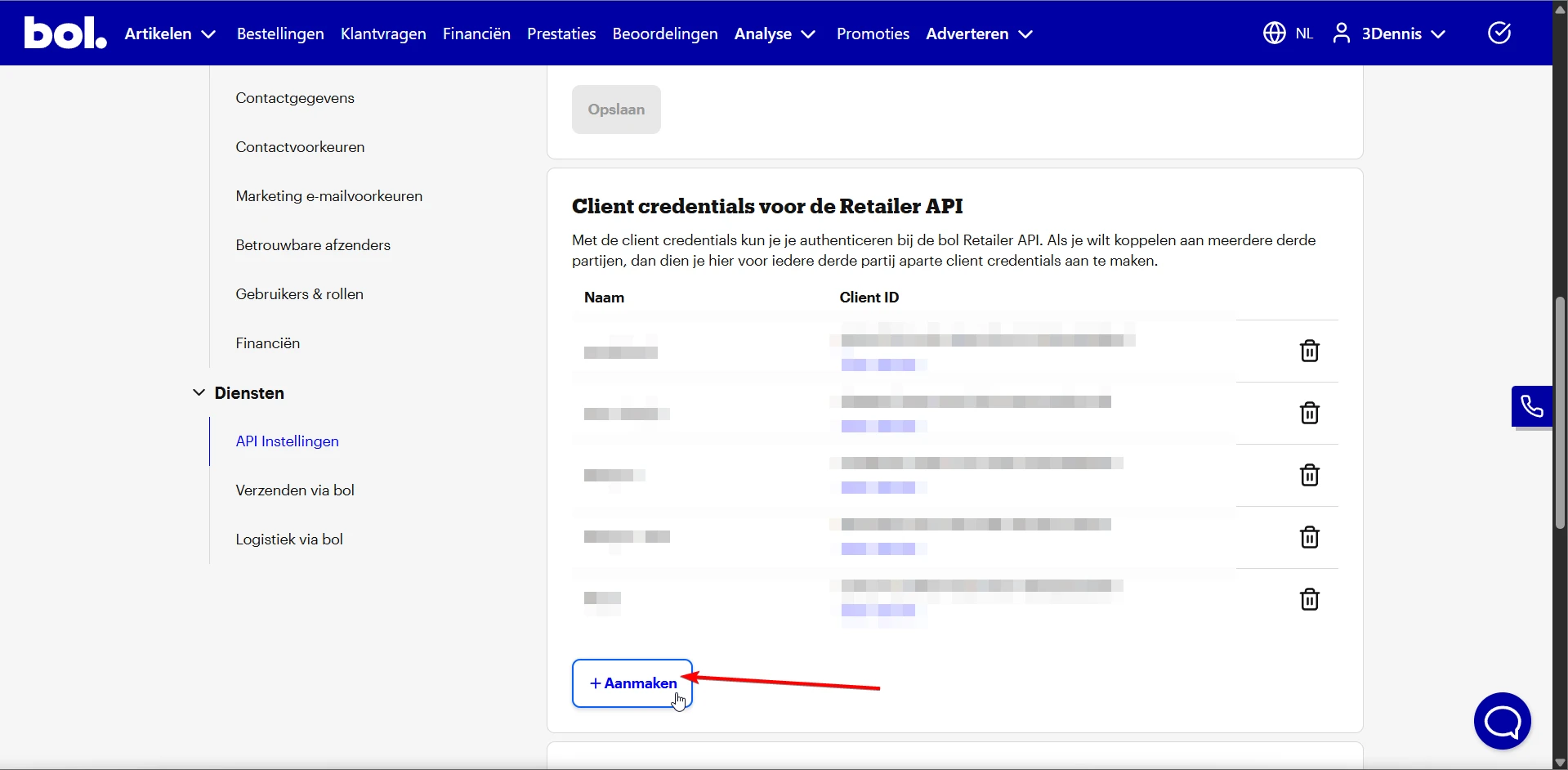
Log in op het Bol.com Partner Platform, klik rechtsboven op je naam en ga naar Instellingen. Scroll naar Diensten, open API Instellingen en klik onder Client credentials voor de Retailer API op + Aanmaken. Geef de sleutel een herkenbare naam, bijvoorbeeld Schakel Zendesk, sla op en kopieer de Client ID en (via Toon secret) het Client Secret. Alle schermen staan met beeld in de Bol.com-handleiding. Schakel gebruikt de sleutel alleen om te lezen.
Of ga direct naar https://partner.bol.com/sdd/preferences/services/api
- 04
Koppel Bol.com in Schakel
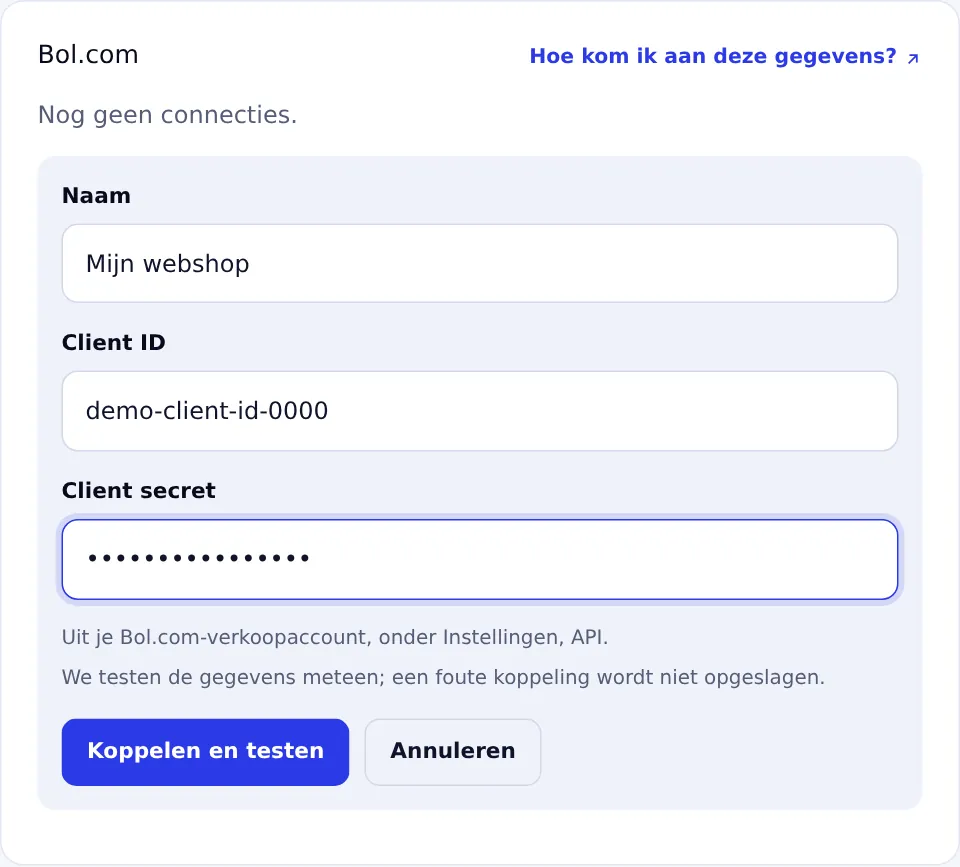
Ga in Schakel naar Connecties (of klik in de eerste stap van de installatie op Naar verbindingen). Klik bij Bol.com op Account koppelen, geef het account een naam, plak de Client ID en het Client Secret en klik op Koppelen en testen. Schakel test de gegevens meteen; een foute koppeling wordt niet opgeslagen. Heb je Bol.com al gekoppeld voor een andere koppeling, dan kies je dat account gewoon opnieuw.
- 05
Maak je eigen OAuth-client in Zendesk (1/4): open het overzicht
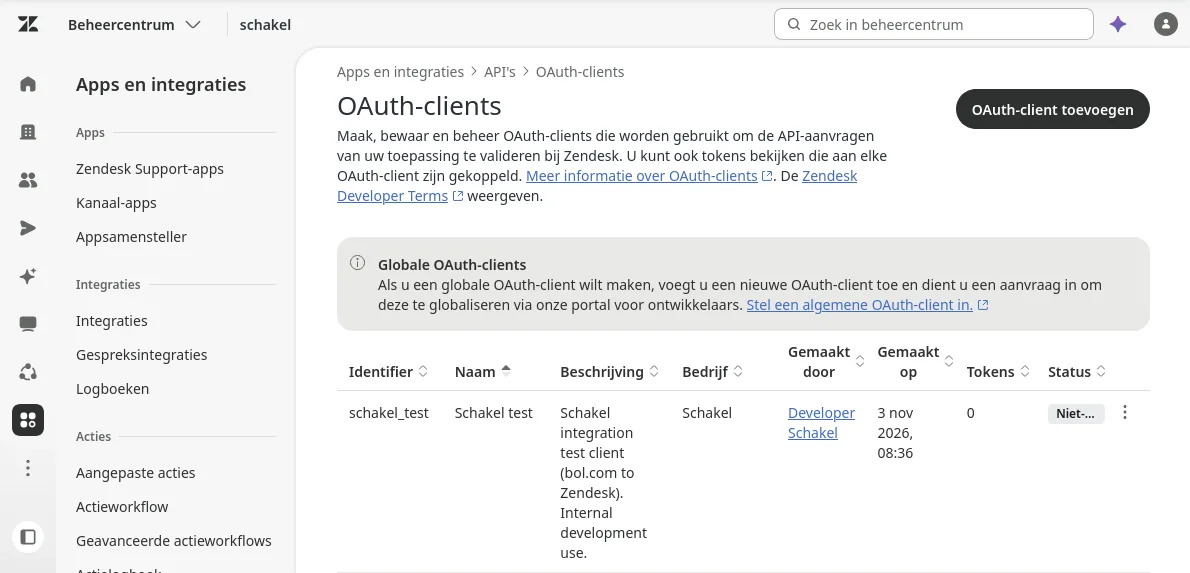
Schakel koppelt met een OAuth-client die je zelf in je Zendesk aanmaakt. Dat kost een paar minuten en je houdt de controle: jij maakt hem, jij kunt hem vervangen of verwijderen. Log in op Zendesk als beheerder en open het Beheercentrum (Admin Center). Ga in het menu naar Apps en integraties (Apps and integrations), API’s (APIs) en kies OAuth-clients (OAuth clients). Kies niet Externe OAuth-clients (Global OAuth clients): die zijn voor apps die Zendesk zelf heeft goedgekeurd. Klik rechtsboven op OAuth-client toevoegen (Add OAuth client). Zendesk toont het Beheercentrum in de taal van je account; de schermafbeeldingen in deze handleiding zijn Nederlands, de Engelse namen staan erbij.
- 06
Maak je eigen OAuth-client in Zendesk (2/4): naam en identifier
Vul het formulier OAuth-client toevoegen van boven naar beneden in. Naam (Name):
Schakel. Zendesk laat deze naam zien in de lijst met apps van derden. Beschrijving (Description): één zin, bijvoorbeeld Koppelt Bol.com-retouren en annuleringsverzoeken aan Zendesk-tickets via Schakel. Bedrijf (Company): de naam van je eigen bedrijf; Zendesk vult al een naam in. Logo: overslaan. Identifier: een korte, unieke naam zonder spaties, bijvoorbeeldschakel(in de schermafbeelding staatschakel_docs_demo). Dit is het client-ID dat je straks in Schakel invult. Het is geen geheim, maar hij moet uniek zijn binnen je Zendesk.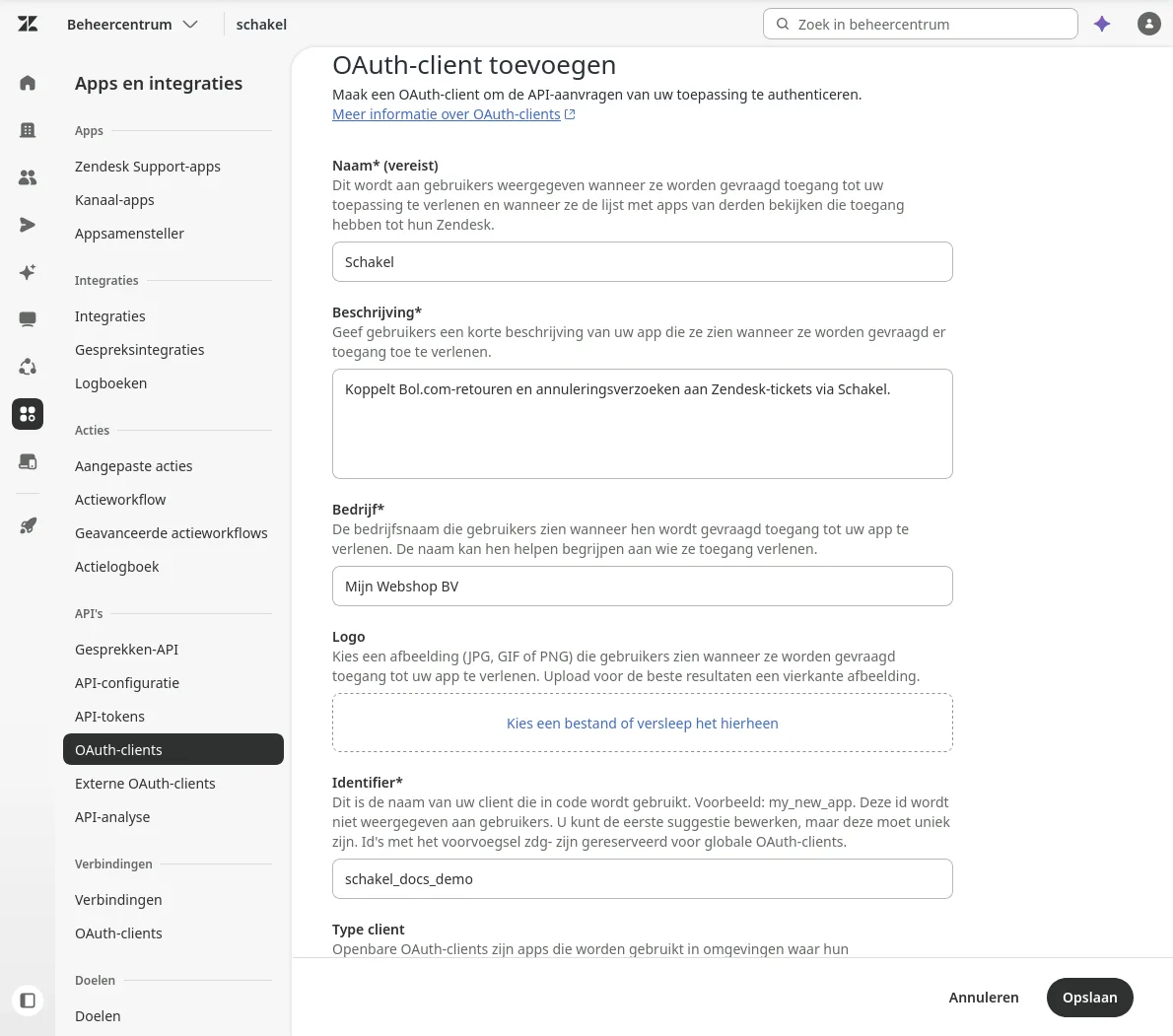
- 07
Maak je eigen OAuth-client in Zendesk (3/4): vertrouwelijk, adres en bereiken
Type client (Client type): kies Vertrouwelijk (Confidential). Een vertrouwelijke client krijgt een geheim, en daarmee vraagt Schakel zelf een toegangsbewijs aan bij Zendesk. Een Openbare client (Public) heeft geen geheim en werkt hier niet. Omleidingswebadressen (Redirect URLs): vul
https://app.schakel.app/api/connections/zendesk/callbackin. Schakel gebruikt dit adres voor deze koppeling niet, maar vul het in zoals hier staat. Toegestane bereiken (Allowed scopes): kies read en write, of laat het veld leeg (Zendesk staat dan alle bereiken toe). Meer vraagt Schakel niet, en Schakel gebruikt het alleen om tickets en gebruikers aan te maken en de groepen te lezen (zie de volgende stappen).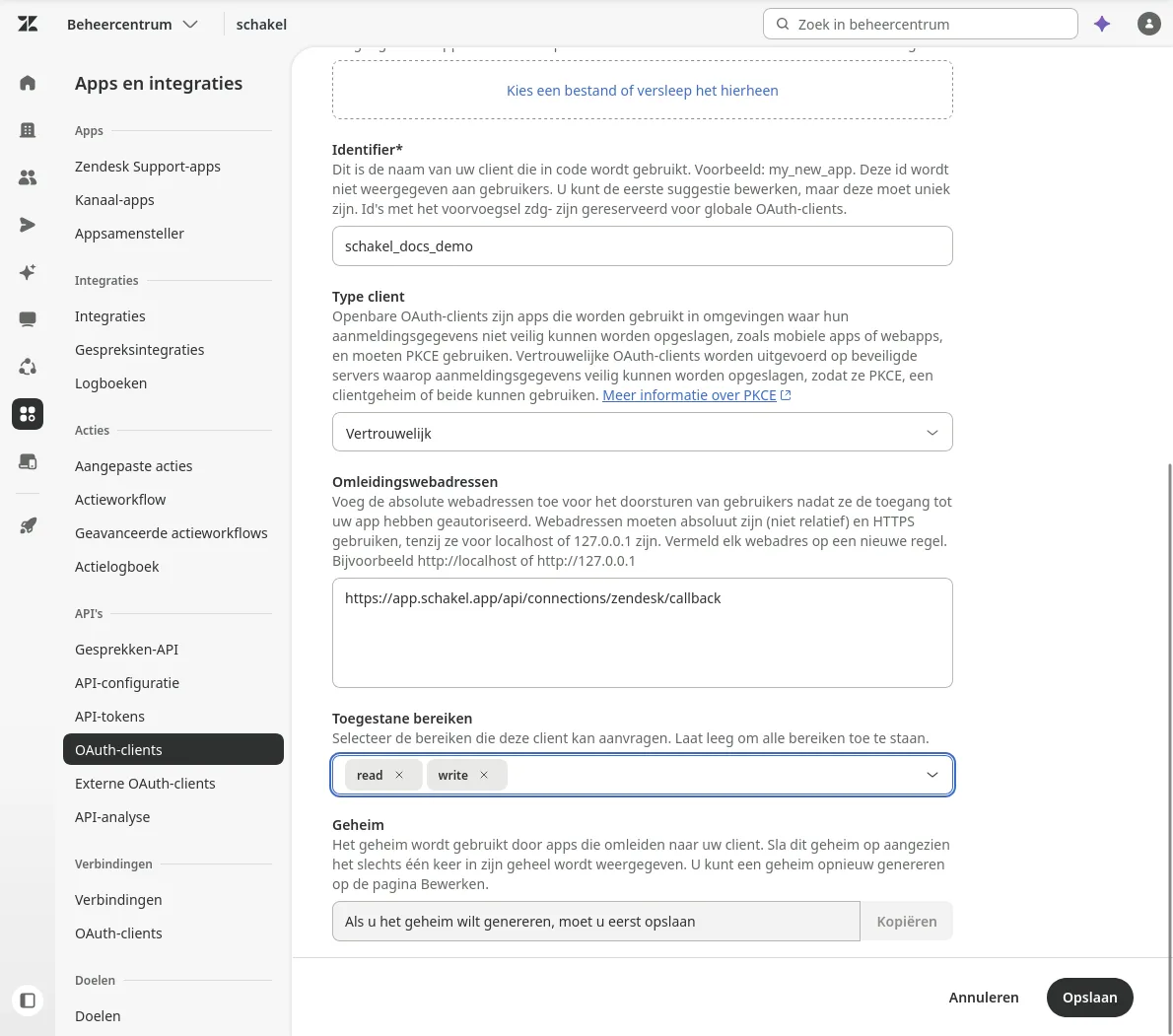
- 08
Maak je eigen OAuth-client in Zendesk (4/4): opslaan en het geheim kopiëren
Klik onderaan op Opslaan (Save). Zendesk opent dan het scherm OAuth-client bewerken (Edit OAuth client). Onderaan, bij Geheim (Secret), staat nu het geheim van je client met een knop Kopiëren (Copy); vóór het opslaan staat daar alleen dat je eerst moet opslaan. Kopieer het geheim meteen en bewaar het in je wachtwoordmanager: Zendesk toont het maar één keer in zijn geheel. Het geheim geeft toegang tot je Zendesk, dus stuur het niet per mail of chat. Je client-ID is de identifier uit de vorige stap; je ziet hem ook in de lijst met OAuth-clients.
- 09
Koppel Zendesk in Schakel
Ga in Schakel naar stap 2 van de installatie (Koppel Zendesk), of naar Connecties. Vul drie velden in. Zendesk-subdomein: het stuk voor
.zendesk.comin het adres van je Zendesk. Is datmijnbedrijf.zendesk.com, dan is je subdomeinmijnbedrijf; heeft je helpdesk een eigen domein, gebruik dan toch het.zendesk.com-adres. Client-ID (unieke identifier): de identifier uit stap 2, bijvoorbeeldschakel. Geheim van de client: het geheim dat je net hebt gekopieerd. Klik op Zendesk koppelen. Schakel vraagt dan zelf een toegangsbewijs aan bij Zendesk en test het met één leesverzoek; een foute combinatie wordt niet opgeslagen. Het geheim wordt versleuteld bewaard en nooit meer getoond. Wat Schakel ermee doet: tickets en gebruikers aanmaken en bijwerken, vijf ticketvelden voor de Bol.com-gegevens aanmaken (Bol order ID, Bol return ID, Bol RMA, Bol fulfilment en Bol channel) en de lijst met groepen lezen. Schakel verwijdert niets, kijkt alleen naar zijn eigen tickets en roept verder niets aan. - 10
Kies wat een ticket wordt
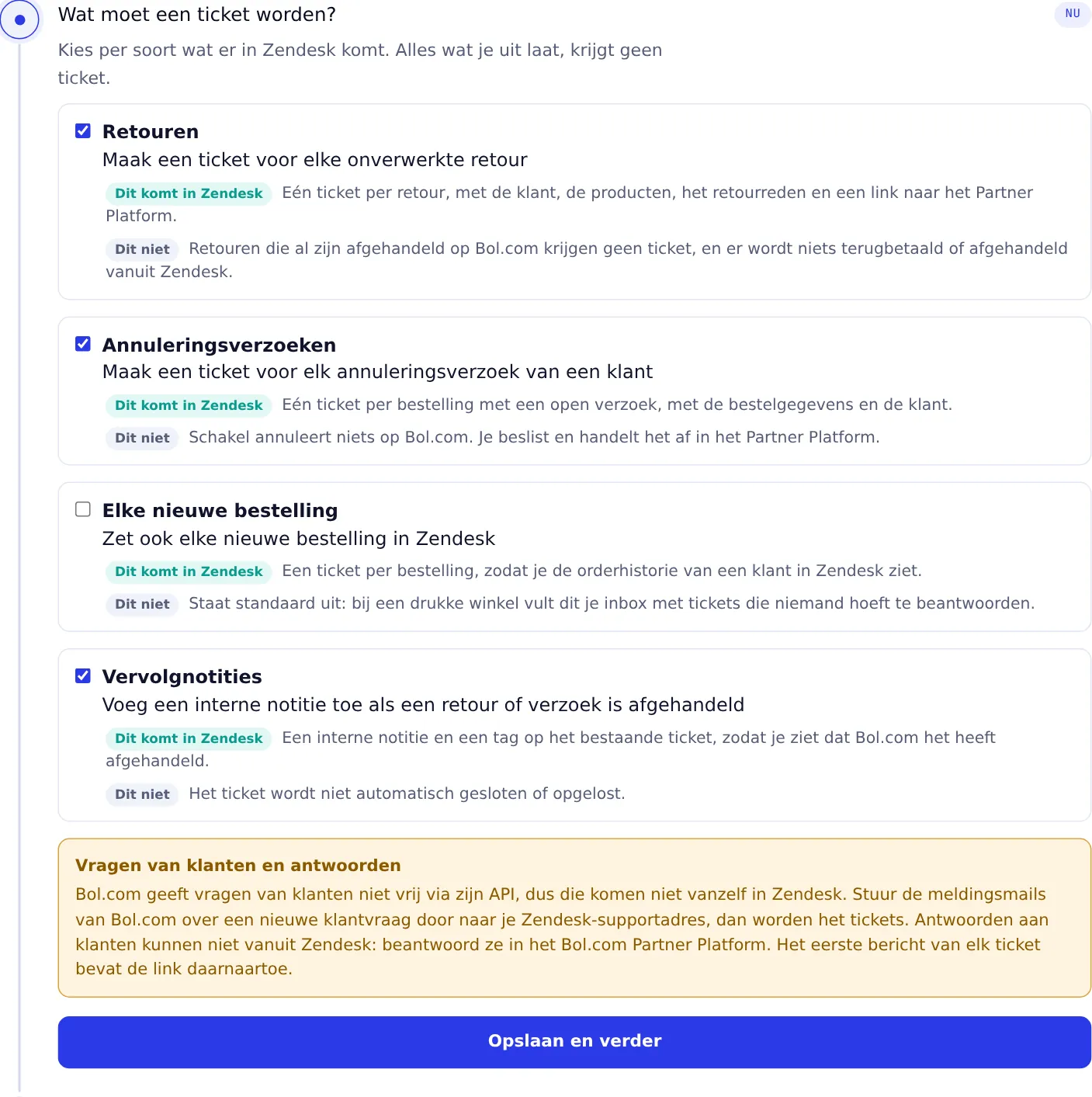
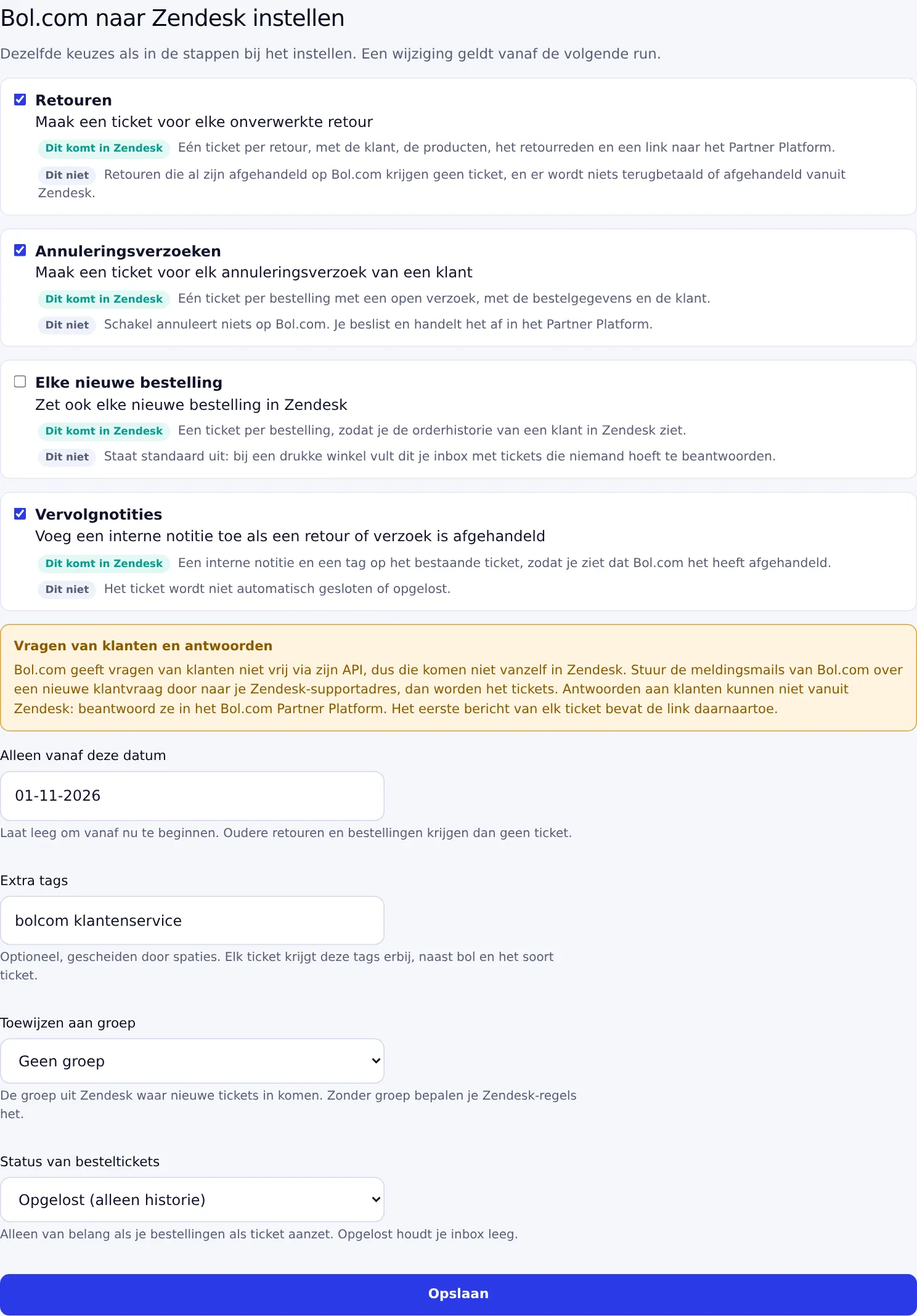
Stap 3 van de installatie. Retouren (aanbevolen, aan): één ticket per onverwerkte retour, met de klant, de producten, het retourreden en een link naar het Partner Platform. Annuleringsverzoeken (aanbevolen, aan): één ticket per bestelling met een open verzoek van de klant. Schakel annuleert zelf niets; jij beslist in het Partner Platform. Elke nieuwe bestelling (standaard uit): een ticket per bestelling, alleen nuttig als je de orderhistorie van een klant in Zendesk wilt zien. Bij een drukke winkel geeft dit veel tickets, dus laat dit uit tenzij je het echt wilt. Vervolgnotities (aanbevolen, aan): een interne notitie en een tag op het bestaande ticket zodra Bol.com de retour of het verzoek heeft afgehandeld. Het ticket wordt niet automatisch gesloten. Klik op Opslaan en verder: zolang je dat niet doet, telt de stap niet als gedaan.
- 11
Stel de details in
Stap 4 van de installatie. Alleen vanaf deze datum: laat leeg om vanaf nu te beginnen, of kies een datum als je ook oudere retouren wilt meenemen; alles daarvoor krijgt geen ticket. Bol.com bewaart gegevens maar kort en geeft zelf maar ongeveer drie maanden aan orders terug, dus verder terug heeft weinig zin. Extra tags: optioneel, gescheiden door spaties. Elk ticket krijgt deze tags naast
bolen het soort ticket. Toewijzen aan groep: de Zendesk-groep waar nieuwe tickets in komen; zonder groep bepalen je Zendesk-regels het. Lukt het ophalen van de groepen niet, ga dan gerust zonder groep verder en pas het later aan. Status van besteltickets: alleen van belang als je bestellingen als ticket aanzet. Opgelost houdt je inbox leeg en is de aanbeveling. Klik op Opslaan en verder.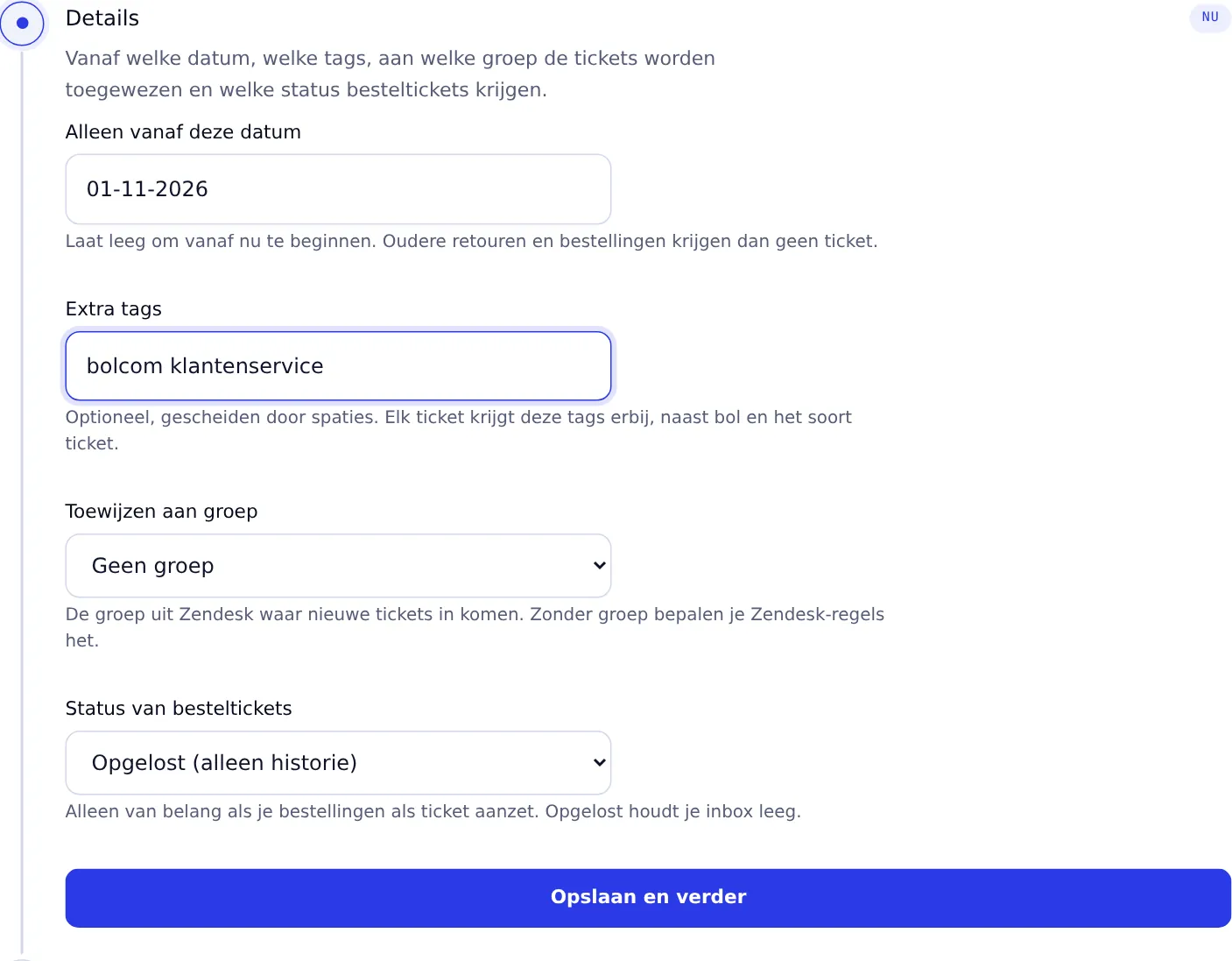
- 12
Bekijk de proefrun en start
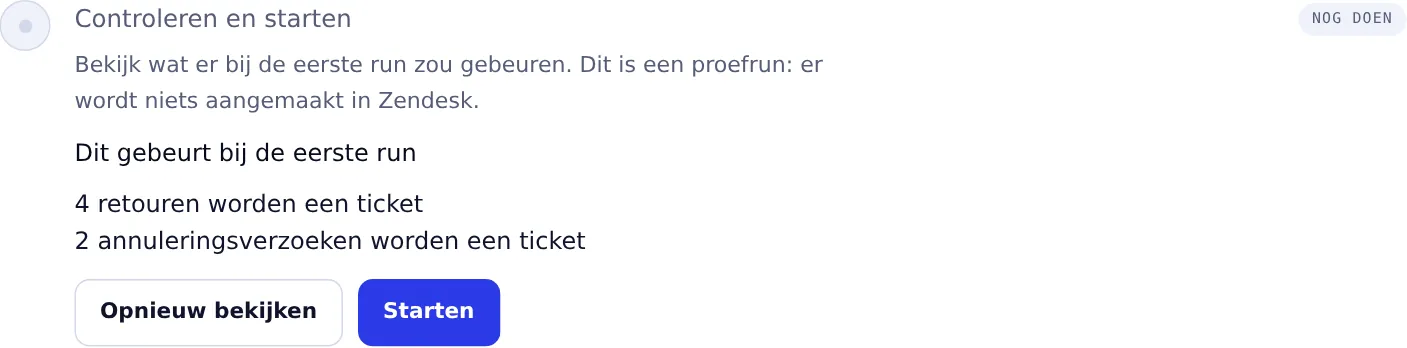
Stap 5 van de installatie. Klik op Proefrun bekijken. Schakel leest dan Bol.com en laat zien hoeveel retouren, annuleringsverzoeken en eventueel bestellingen een ticket zouden worden. Er wordt niets aangemaakt in Zendesk. Staat er dat het er minstens zoveel zijn, dan heeft Bol.com meer te lezen dan in één keer past en volgt de rest bij de volgende runs. Klopt het aantal, klik dan op Starten: de eerste synchronisatie loopt meteen en daarna houdt Schakel Zendesk vanzelf bij. Zijn het er opvallend veel, controleer dan eerst de startdatum.
- 13
Zo ziet een ticket eruit in Zendesk
Elk ticket heeft als onderwerp het soort en het nummer, bijvoorbeeld Bol retour 3100001: productnaam of Bol annuleringsverzoek order A000.... Het eerste bericht is een interne notitie (de koper ziet het niet) met de link naar het Partner Platform, de gegevens, de artikelen met productnaam, SKU, EAN (als link naar bol.com), aantal en bedrag, de orderdatum en orderstatus (open, verzonden of geannuleerd), of de logistiek via bol loopt (FBB) of je zelf verzendt (FBR), bij een retour ook reden en opmerking van de klant, en de klantgegevens. De SKU en orderstatus staan er alleen als bol de bestelling nog laat zien. De velden Bol order ID, Bol return ID, Bol RMA, Bol fulfilment en Bol channel zijn gevuld, zodat je erop kunt zoeken en filteren. Tags:
bolplusbol_return,bol_cancellationofbol_order, plus je eigen tags. Bij een afgehandelde retour komt er een interne notitie en de tagbol_return_handledbij, bij een verdwenen annuleringsverzoekbol_cancellation_resolved. Daarmee kun je in Zendesk een weergave maken van wat nog openstaat. De klant is een gebruiker in Zendesk, zodat alle tickets van dezelfde koper bij elkaar staan. - 14
Lees het dashboard
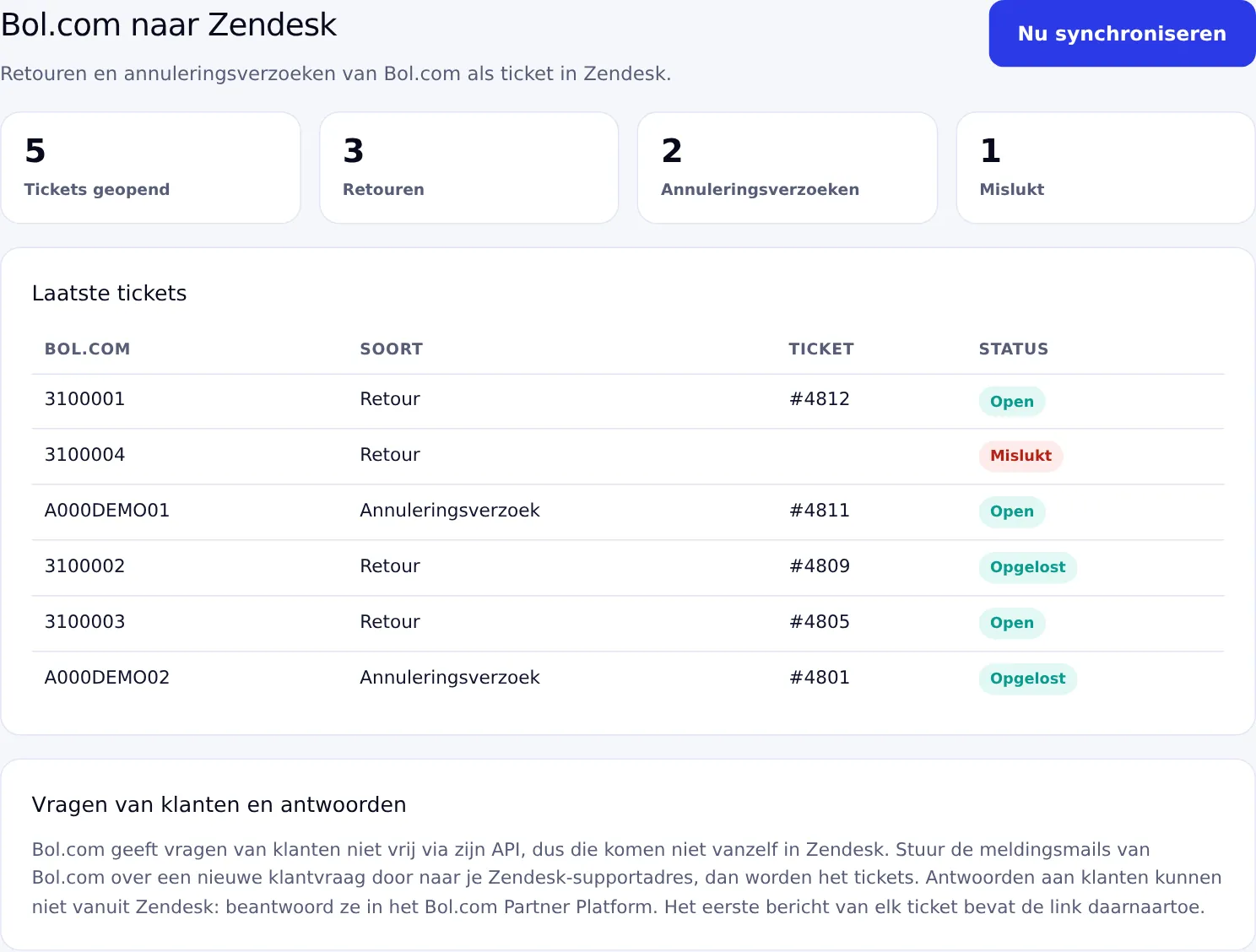
Na de eerste run staat de koppeling op je dashboard. Bovenaan zie je het aantal geopende tickets, uitgesplitst naar retouren, annuleringsverzoeken en eventueel bestellingen, en het aantal mislukte tickets. Eronder staan de laatste tien tickets met het Bol.com-nummer, het soort, het ticketnummer in Zendesk en de status: Open, Opgelost of Mislukt. Wil je niet wachten, klik dan op Nu synchroniseren. Een mislukt ticket probeert Schakel nog ongeveer drie dagen opnieuw; het logboek van de koppeling noemt de reden. Is de toegang tot Zendesk verlopen of ingetrokken, dan staat er bovenaan een melding met een link naar Connecties.
- 15
Pas je keuzes later aan
Alle keuzes uit de installatie staan ook onder Instellingen in het menu van de koppeling. Een wijziging geldt vanaf de volgende run. Op de pagina Connecties zie je je Bol.com- en Zendesk-account; daar koppel je ook opnieuw of verwijder je een verbinding.
- 16
Het geheim vervangen
Wil je het geheim vervangen, bijvoorbeeld omdat het gelekt is of omdat een collega met toegang vertrekt? Open in Zendesk (Beheercentrum, Apps en integraties, API’s, OAuth-clients) je client om hem te bewerken en genereer onderaan bij Geheim een nieuw geheim. Kopieer het meteen. Ga daarna in Schakel naar Connecties, plak het nieuwe geheim bij je Zendesk-account en klik op Opslaan en testen. Het oude geheim werkt daarna niet meer; zolang Schakel het nieuwe geheim nog niet heeft, meldt Schakel dat de toegang is verlopen. Je instellingen blijven bestaan en gemiste tickets maakt Schakel daarna alsnog aan.
- 17
Toegang intrekken
Wil je Schakel de toegang helemaal ontnemen, dan verwijder je de OAuth-client in Zendesk (Beheercentrum, Apps en integraties, API’s, OAuth-clients, je client). Dat kan alleen een beheerder en kan niet ongedaan worden gemaakt. Zonder die client geeft Zendesk Schakel geen toegangsbewijzen meer, dus Schakel kan niets meer in je Zendesk doen; bestaande tickets blijven staan. Verwijder daarna ook de Zendesk-verbinding op de pagina Connecties in Schakel: dan wist Schakel het opgeslagen geheim aan zijn kant. Alleen in Schakel verwijderen is niet genoeg als je zeker wilt weten dat het geheim nergens meer werkt: dat regel je in Zendesk. Wil je later weer koppelen, maak dan een nieuwe OAuth-client en vul zijn gegevens in Schakel in.
- 18
Optioneel: stuur vragen van klanten door
Vragen van klanten staan alleen in het Partner Platform en in de meldingsmails van Bol.com; de API geeft ze niet vrij. De omweg: stuur die meldingsmails door naar je Zendesk-supportadres, dan wordt elke mail een ticket. Je supportadres vind je in Zendesk onder Admin Center, Kanalen, E-mail; standaard is dat
support@mijnbedrijf.zendesk.com. Stel in je mailprogramma een filter in op mails van Bol.com over een nieuwe klantvraag en laat die automatisch doorsturen naar dat adres (bij Gmail moet je het doorstuuradres eerst bevestigen). Zendesk bouwt er geen koppeling met Schakel van: dit zijn gewone e-mailtickets. Antwoorden kunnen ook hier niet via Zendesk naar de koper: beantwoord de vraag in het Partner Platform en gebruik het ticket als werklijst.
Goed om te weten
- Welke klantgegevens kopieert Schakel, en waarom? Naam, het (anonieme) Bol.com-mailadres, telefoonnummer en bezorgadres als Bol.com ze meegeeft, plus wat er is besteld of geretourneerd. Bol.com laat deze gegevens snel verdwijnen: het mailadres na ongeveer 61 dagen en het factuuradres na ongeveer een maand. Door ze bij het aanmaken in het ticket te zetten, heb je ze nog als je team er later naar kijkt. Gegevens die Bol.com al heeft geanonimiseerd, kopieert Schakel niet.
- Waar staat de koper dan als naam? Is de koper geanonimiseerd, dan maakt Schakel geen gebruiker aan en heet de aanvrager Bol klant. Het ticket zelf is volledig bruikbaar, je mist alleen de naam en het adres.
- Kan ik vanuit Zendesk antwoorden of een retour afhandelen? Nee. Bol.com biedt geen manier om vrije tekst naar een koper te sturen en Schakel handelt niets af op Bol.com. Je antwoordt en handelt af in het Partner Platform; Schakel ziet dat en zet er een notitie bij op het ticket.
- Hoe trek ik de toegang in? Een Zendesk-beheerder verwijdert de OAuth-client die voor Schakel is aangemaakt, in het Beheercentrum onder Apps en integraties, API’s, OAuth-clients. Verwijder daarna ook de verbinding op de pagina Connecties in Schakel. Zie de stappen hierboven. Je Bol.com-sleutel trek je in via het Partner Platform onder API Instellingen.
Als er iets misgaat
- Schakel meldt dat Zendesk het client-ID of het geheim niet accepteert.
- Zendesk noemt dit invalid_client. Controleer het client-ID: dat is de identifier van de client (bijvoorbeeld
schakel), niet de naam. Plak het geheim zonder spaties ervoor of erachter. Is het geheim kwijt of vervangen, genereer dan een nieuw geheim in Zendesk (zie de stap over het geheim vervangen). Is de client verwijderd, maak dan een nieuwe aan. Een client van het type Openbaar heeft geen geheim: maak er een van het type Vertrouwelijk. - Schakel meldt dat de OAuth-client de rechten read en write niet toestaat.
- Zendesk noemt dit invalid_scope. Open de client in Zendesk en laat bij Toegestane bereiken het veld leeg, of kies read en write. Sla op en probeer het in Schakel opnieuw.
- Schakel meldt dat deze Zendesk-gebruiker geen agent of beheerder is, of ik zie geen OAuth-clients.
- Alleen een beheerder ziet het Beheercentrum en kan een OAuth-client aanmaken; Zendesk meldt anders een 403. Laat een beheerder van je Zendesk de client aanmaken en gebruik zijn client-ID en geheim.
- Schakel meldt dat dit Zendesk-account niet bestaat, of ik kom in een andere Zendesk uit.
- Controleer het subdomein: alleen het stuk voor
.zendesk.com, dusmijnbedrijfen niet het hele adres. Gebruik het.zendesk.com-adres ook als je helpdesk een eigen domein heeft. Je kunt het opnieuw invullen op de pagina Connecties. - Schakel meldt dat de toegang tot Zendesk is verlopen.
- Dat gebeurt als de OAuth-client of zijn geheim in Zendesk is verwijderd of vervangen. Controleer in Zendesk of de client er nog staat, vul op de pagina Connecties bij je Zendesk-account het (nieuwe) client-ID en geheim in en klik op Opslaan en testen, of via de link in de melding op het dashboard. Je koppeling en instellingen blijven bestaan. Tickets die in de tussentijd gemist zijn, maakt Schakel daarna alsnog aan.
- Schakel meldt dat Zendesk niet bereikbaar is.
- Zendesk heeft een storing of is even niet bereikbaar. Probeer het over een paar minuten opnieuw; bestaande koppelingen pakken het vanzelf weer op.
- Er komen geen tickets binnen.
- Meestal is er niets nieuws: Schakel maakt alleen tickets voor onverwerkte retouren en open annuleringsverzoeken. Controleer in de instellingen of Retouren en Annuleringsverzoeken aanstaan en of de startdatum niet te recent is. Staat op het dashboard een melding over Zendesk, vul dan de client-gegevens opnieuw in (zie de melding hierboven). Vragen van klanten komen nooit binnen via de koppeling (zie de laatste stap).
- Ik zie dubbele tickets.
- Schakel maakt per retour, per bestelling met annuleringsverzoek en per bestelling hoogstens één ticket, ook als een run halverwege stopt. Dubbele tickets komen daarom bijna altijd uit een andere bron: de doorgestuurde meldingsmails van Bol.com, of een eigen Zendesk-regel. Zoek op het veld Bol return ID of Bol order ID of op de tag
bolom te zien welke tickets van Schakel zijn. - Een ticket staat op Mislukt of de run is niet af.
- Zendesk begrenst het aantal verzoeken per minuut, bij de instapplannen op ongeveer 10. Schakel houdt zich daaraan: stuurt Zendesk een limiet terug, dan stopt de run en gaat de rest bij de volgende run verder. Wacht dus gerust een run af. Blijft een ticket mislukken, kijk dan in het logboek van de koppeling voor de reden.
- De aanvrager heet Bol klant en er staat geen adres bij.
- Bol.com heeft de gegevens van deze koper al geanonimiseerd, bijvoorbeeld bij een oudere retour. Schakel kopieert die niet. Het ordernummer en de producten staan wel in het ticket, en in het Partner Platform vind je de rest.
Koppelingen die je Zendesk-toegang gebruiken
Heb je de sleutels binnen, dan gaan ze hierheen. Elke koppeling hieronder praat met Zendesk.
Loop je vast op een stap?
Schermen verschuiven weleens. Ziet het er bij jou anders uit dan op de schermafbeeldingen, stuur ons dan een bericht. Dan kijken we mee en passen we de pagina aan.